Empezá a recibir reservas online
Esta guía te lleva paso a paso desde la creación de tu cuenta hasta tener tu primera sala publicada y lista para que los músicos reserven sin llamarte.
Creá tu cuenta
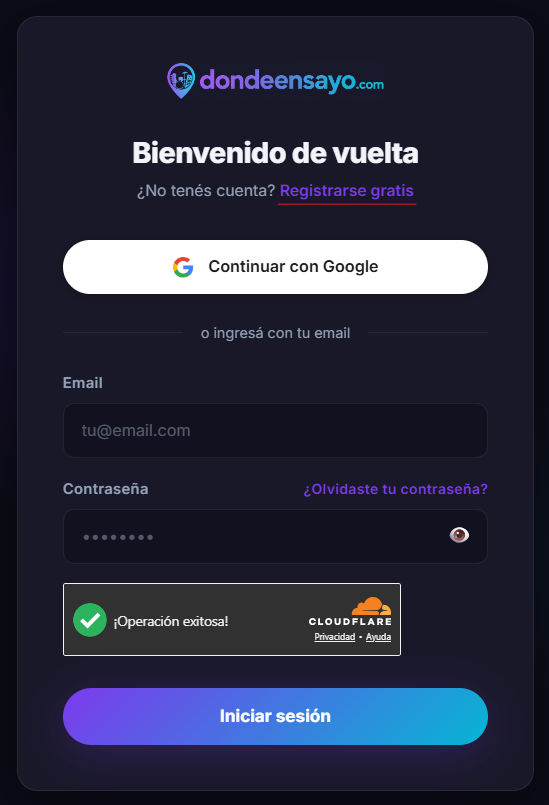
Acceso con Google o con email y contraseña
Hacé clic en "Iniciar sesión" en el menú superior, o en el botón "🏠 Tengo una sala" de la página principal.
Podés usar tu cuenta de Google (recomendado, es más rápido) o registrarte con email y contraseña.
Durante el registro indicá que sos dueño de sala o estudio. Esto habilita el panel de gestión en tu cuenta.
¿Ya tenés cuenta de músico? Podés activar el perfil de sala desde Configuración → Tipo de cuenta, sin necesidad de crear otra cuenta.
Configurá tu establecimiento
Nombre, dirección y tipo de espacio
Un establecimiento es tu local: el lugar físico donde están las salas. Podés tener más de uno si manejás varias direcciones.
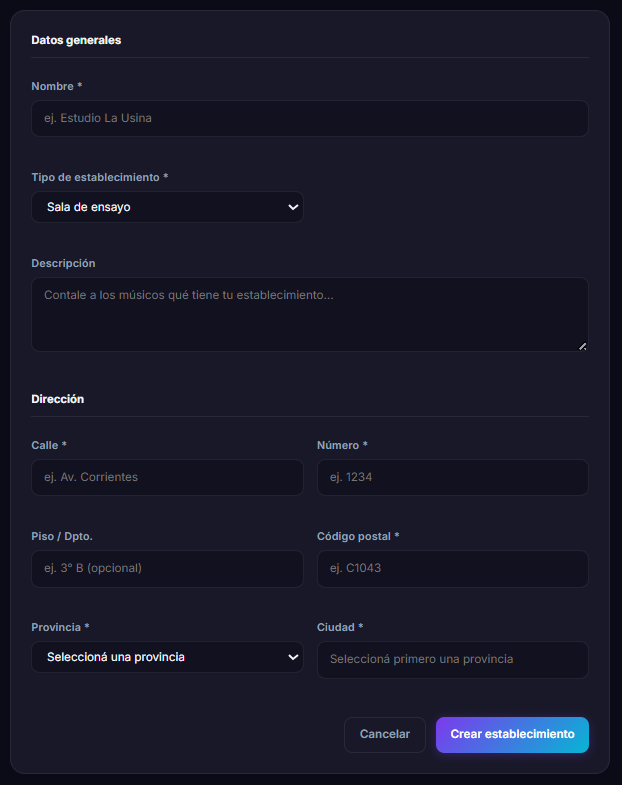
Desde el panel de control, hacé clic en "Mis establecimientos" en el menú lateral, luego en el botón "+ Nuevo establecimiento".
Ingresá el nombre del local, una descripción breve y el tipo:
Sala de ensayo, Estudio de grabación o Ambos.
Escribí la calle, número, piso/depto (opcional), ciudad y provincia. El sistema geocodifica la dirección automáticamente para que aparezca en el mapa.
Si el pin del mapa no quedó exactamente en el lugar correcto, podés ajustarlo editando el establecimiento y confirmando las coordenadas manualmente.
Tu establecimiento queda activo por defecto una vez creado. Si necesitás pausarlo temporariamente (refacciones, vacaciones), podés desactivarlo desde Editar establecimiento.
Logo e imágenes del establecimiento
Cómo se ve tu local en la búsqueda de músicos
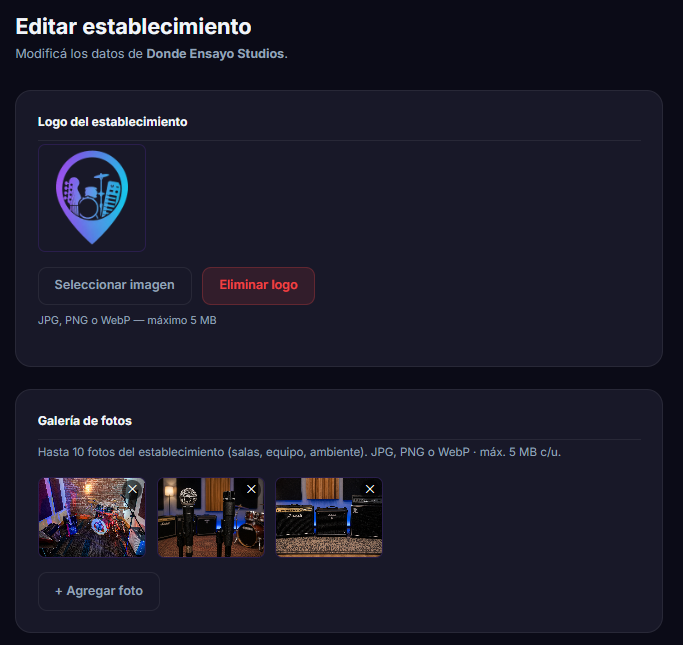
Desde Mis establecimientos → Editar, encontrás la sección "Logo del establecimiento". El logo aparece en los resultados de búsqueda y en el perfil público del local.
Debajo del logo, en la sección "Imágenes", podés subir fotos del local: entrada, recepción, pasillos, áreas comunes. Cuantas más fotos, más confianza genera tu perfil.
Agregá las salas
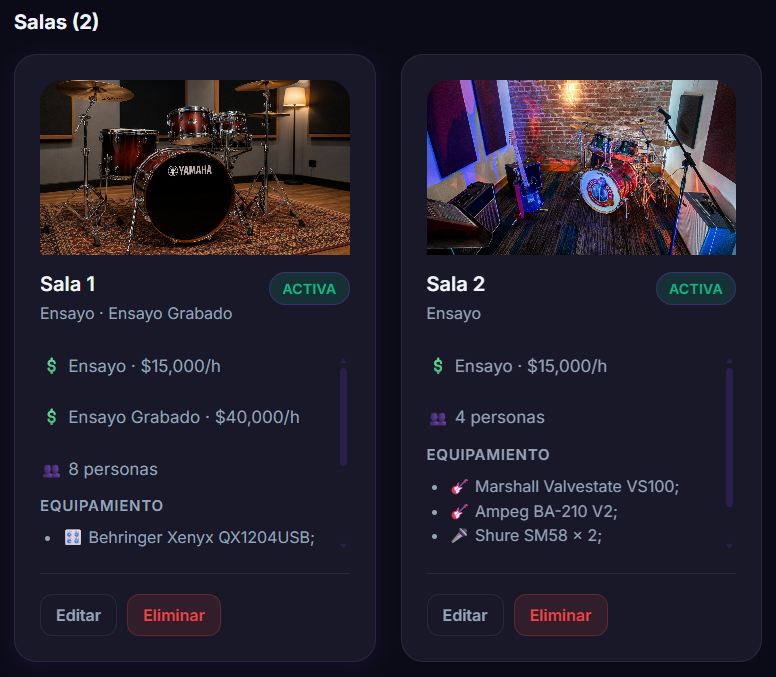
Cada sala tiene su precio, capacidad y equipamiento
Dentro de cada establecimiento podés tener varias salas. Los músicos eligen la sala al momento de reservar.
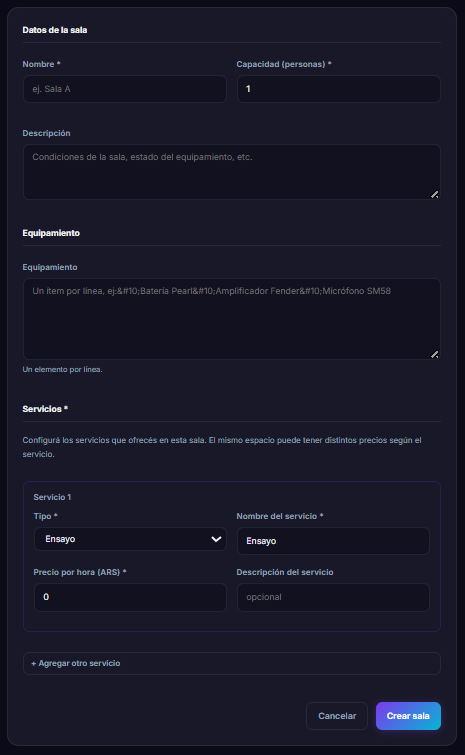
Desde Mis establecimientos, hacé clic sobre el establecimiento que creaste. Vas a ver el botón "+ Agregar sala" en la parte superior.
Ingresá nombre, capacidad máxima de personas y una descripción opcional.
En el campo Equipamiento listá los instrumentos y equipos disponibles,
uno por línea (ej: Batería Pearl, Amplificador Fender).
Cada sala tiene uno o más servicios. Un servicio tiene nombre,
tipo (Ensayo o Grabación) y un precio por hora en ARS.
Podés tener múltiples tarifas por sala (ej: tarifa día / tarifa noche).
¿Cuánto cobrar? El precio que ingresás es lo que recibís vos. DondeEnsayo agrega un 5% de comisión encima que abona el músico al reservar. No se descuenta nada de tu precio.
Fotos de la sala
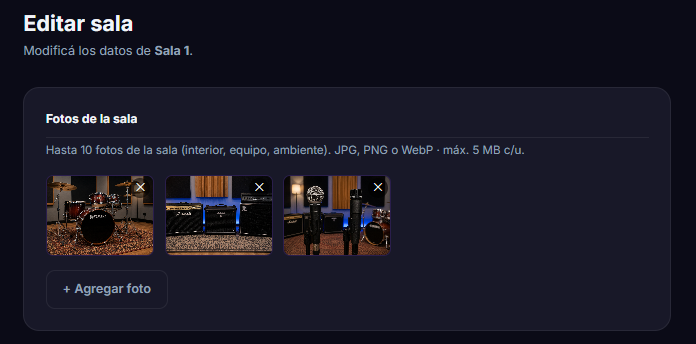
Mostrá el equipamiento y el ambiente de cada sala
Desde Mis establecimientos, hacé clic en la sala que querés editar. En la parte inferior encontrás la sección "Imágenes de la sala".
Podés subir varias imágenes: la sala completa, los amplificadores, la batería, la consola. Los músicos las ven antes de reservar y ayudan mucho a la decisión.
Configurá la disponibilidad
Plantillas de horarios + generación de slots
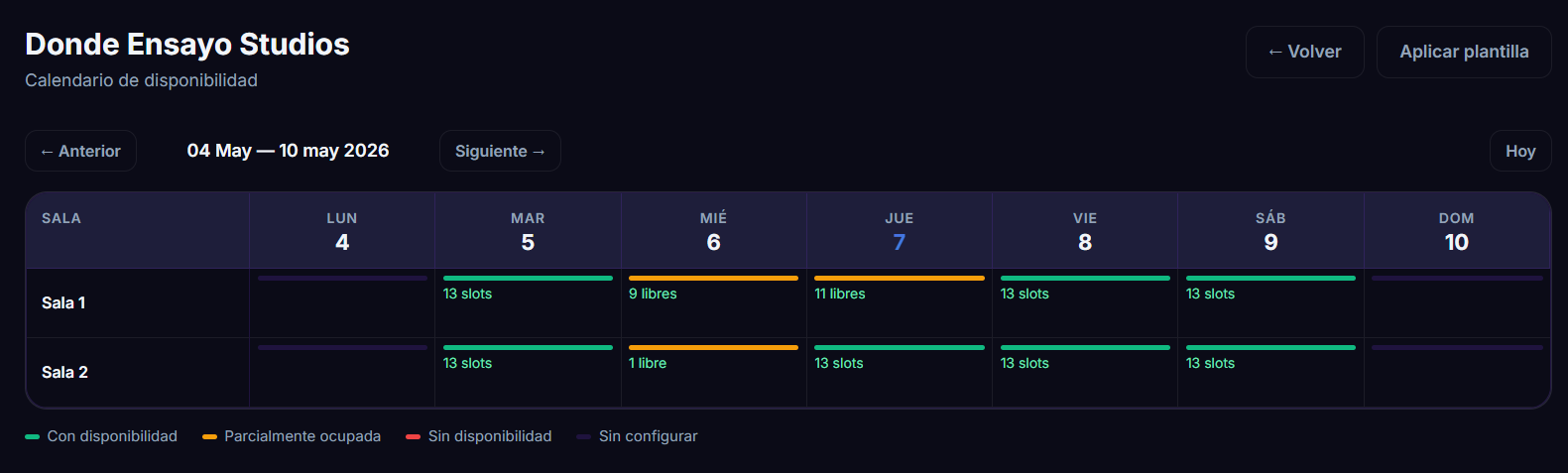
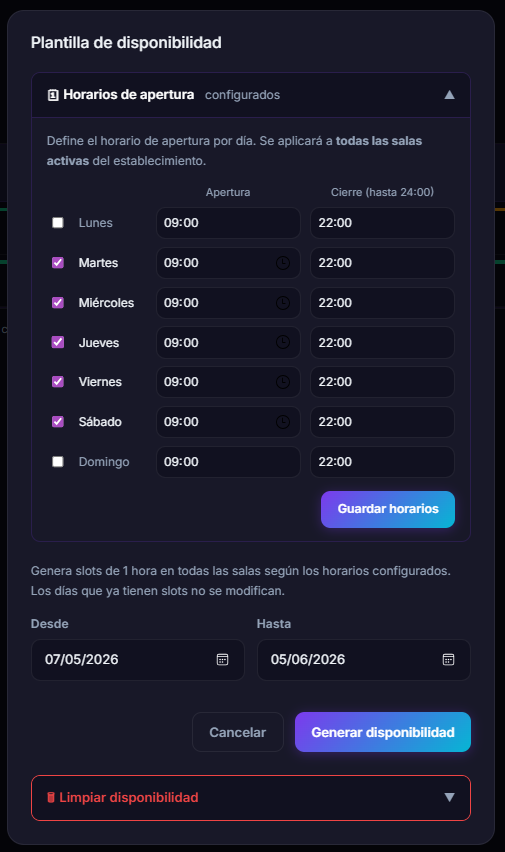
Los músicos solo pueden reservar los horarios que vos habilitás. El sistema funciona con plantillas de disponibilidad: definís una vez los días y horarios que abre la sala, y el sistema genera los slots automáticamente.
Desde el detalle del establecimiento, hacé clic en "📅 Calendario". También podés acceder desde el menú lateral del panel.
Hacé clic en "Horarios de apertura". Elegí los días de la semana que abre la sala y el rango horario (ej: Lunes a Viernes, 10:00 a 22:00). La duración de cada slot es de 1 hora.
Con la plantilla creada, seleccioná el período (ej: "las próximas 4 semanas") y hacé clic en "Generar slots". El sistema crea todos los horarios disponibles de una sola vez.
¿Feriado, evento privado, mantenimiento? Podés bloquear días o slots individuales directamente desde el calendario haciendo clic sobre ellos.
Los slots se generan en horario Argentina (GMT-3). Acordate de regenerarlos cuando cambie el horario de verano.
¡Listo para recibir reservas!
Con el establecimiento, las salas y los slots configurados, los músicos ya pueden encontrarte y reservar online. Vas a recibir una notificación por email cada vez que llegue una reserva.
Con los datos del músico o banda, sala, horario y monto.
Conectá tu cuenta de MP desde Panel → Configuración de pagos para recibir online.
Panel → Reservas recibidas te muestra todo el historial, próximas y pasadas.